


MacOS 에서 IOS, AOS 개발이 가능한 Flutter 개발환경을 구축해보아요!
Flutter-SDK 설치하기

•
homebrew를 통한 간편한 설치가 있기는 하지만, 명확한 버전을 관리해야 하므로, 수동으로 SDK를 다운받아 환경변수를 지정하는 것을 권장합니다.
•
위의 공식 SDK 아카이브에서, 본인의 맥북 CPU 아키텍쳐에 맞는 Flutter 버전 3.38.5 버전을 설치해주세요.
◦
Intel CPU → x64
◦
Apple Silicon (M시리즈) → arm64
•
zip 형태로 다운을 받게 되는데, 다운을 받고 압축을 풀어주세요. 경로를 기억해야 합니다. (환경변수 설정 필요)
환경변수 설정하기
vi ~/.zshrc
Bash
복사
•
해당 파일에 다음 내용을 추가한다
export PATH="$PATH:/Users/ryan/dev/flutter-sdk/3.38.5/flutter/bin"
Bash
복사
•
/Users 하위 부터는 본인이 직접 flutter 압축을 푼 경로를 기입하면 됩니다.
•
단 압축 푼 파일에서, bin 폴더까지 환경변수를 가리키도록 합니다.
•
$PATH: 로 시작하지 않으면, 적용시 명령어를 모두 잃어버리므로, 반드시 빼먹지 말고 입력합니다.
•
:wq 를 입력하고 Enter를 눌러 에디터를 빠져 나옵니다.
source ~/.zshrc
Bash
복사
•
해당 명령어를 실행하면, 영구적으로 환경변수가 본인의 MacOS에 셋팅됩니다.
flutter doctor
Bash
복사
•
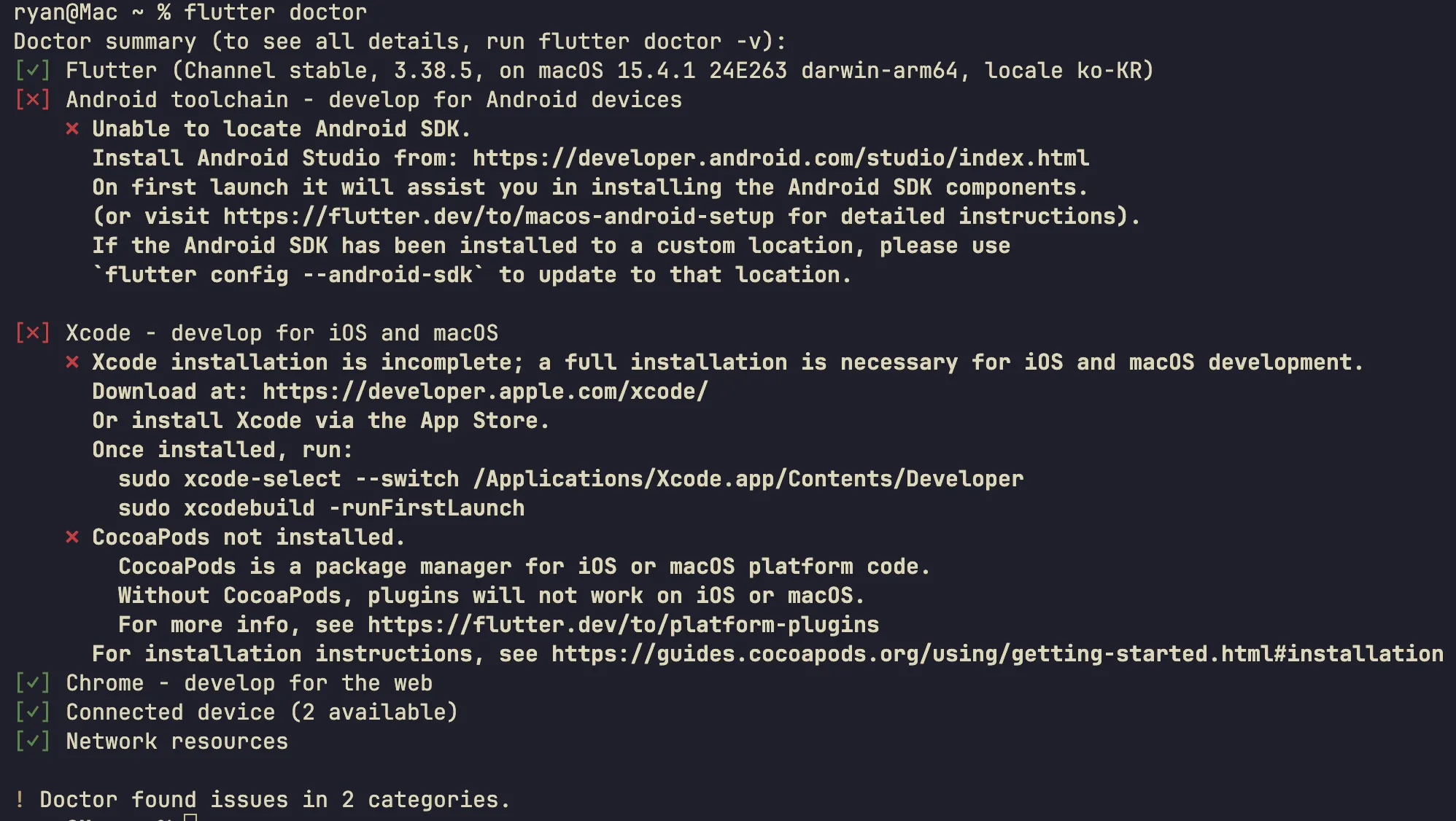
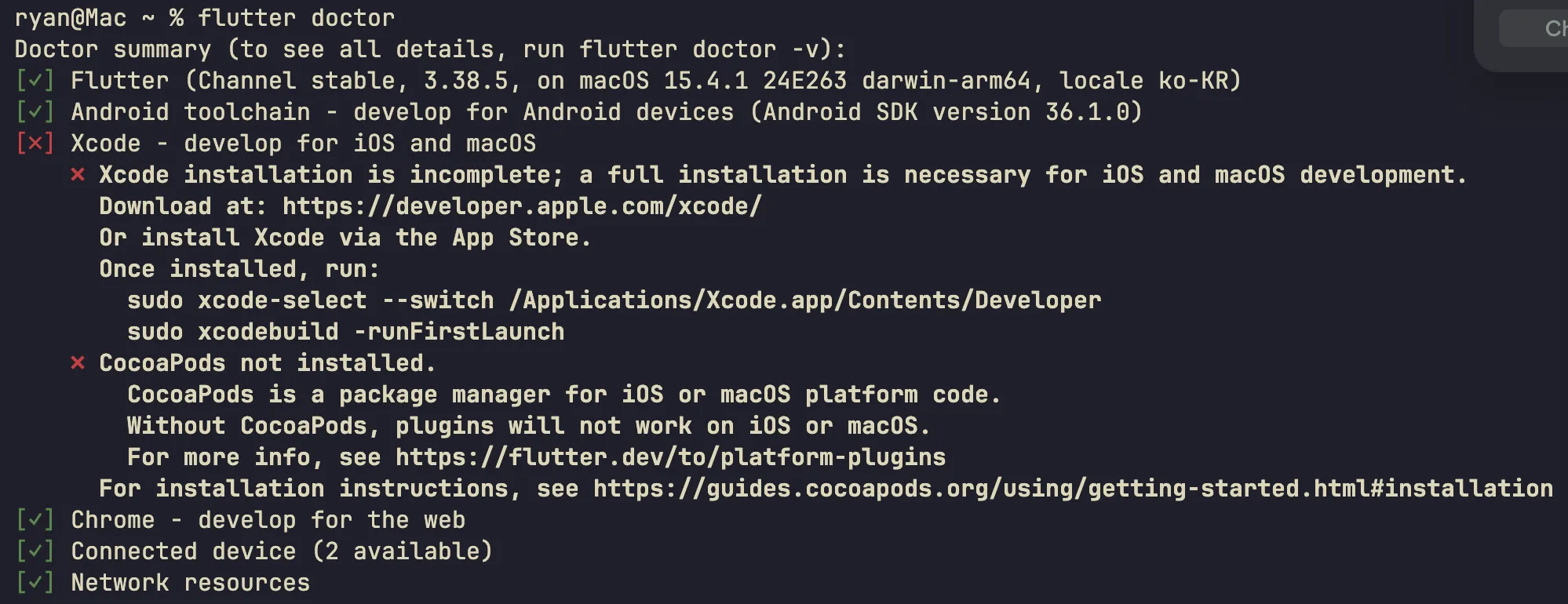
플러터가 정상적으로 설치되었는지 검사하는 명령어 입니다.
•
Android Studio와 XCode는 아직 설치하지 않았으므로,
•
위와 같이 뜨면 정상입니다.
Android Studio 설치 및 셋팅
•
AOS 빌드를 위해서 반드시 설치해야 하는 프로그램 입니다.
•
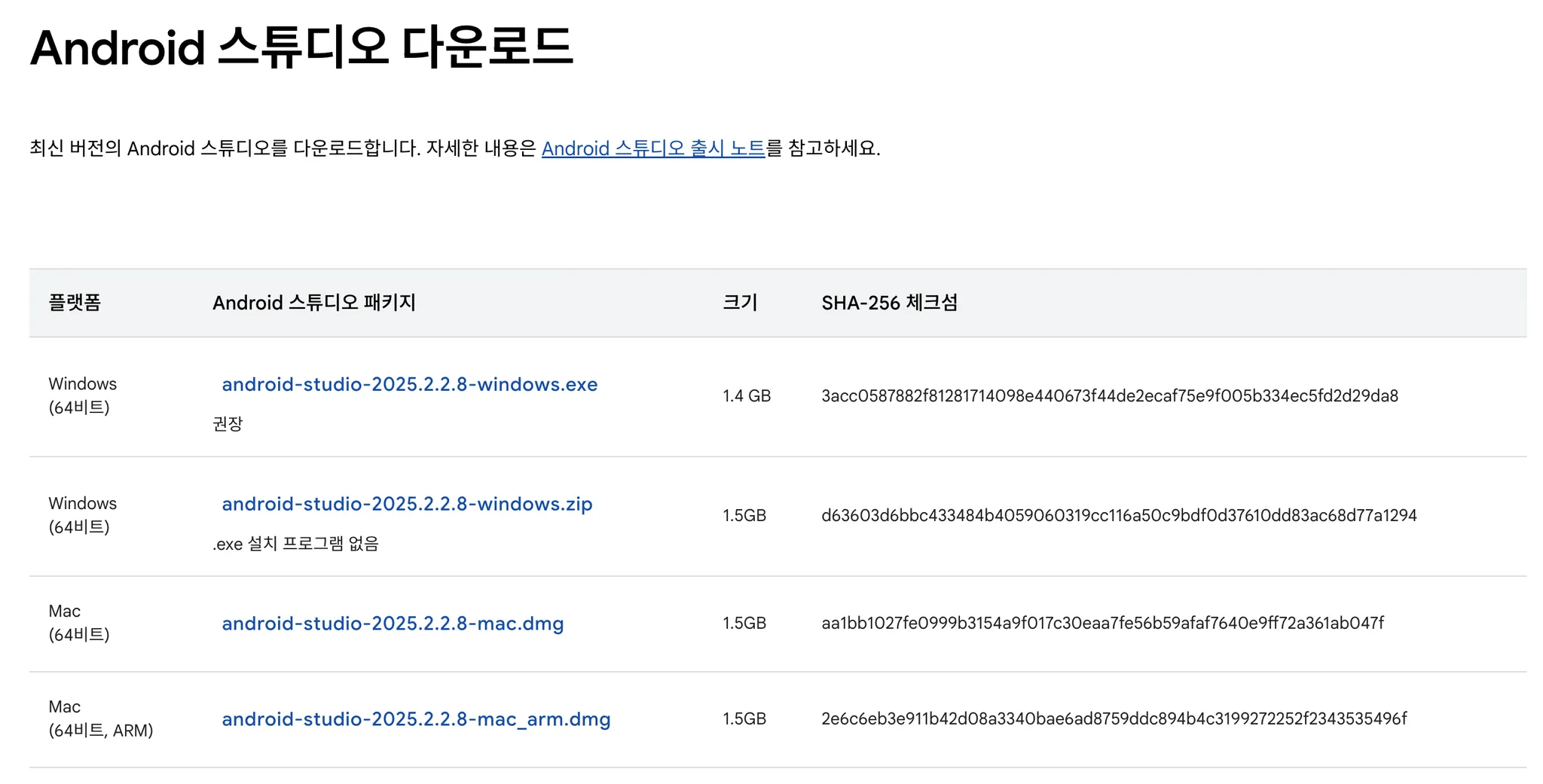
하단으로 스크롤 하다보면, Mac용 다운로드가 존재합니다.
•
마찬가지로, CPU에 맞게 다운로드 및 설치를 진행합니다.

•
설치된 Android Studio를 실행하면, “Android Studio Setup Wizard”가 실행됩니다.

•
Standard로 놓고 “Next”로 넘어갑니다.
•
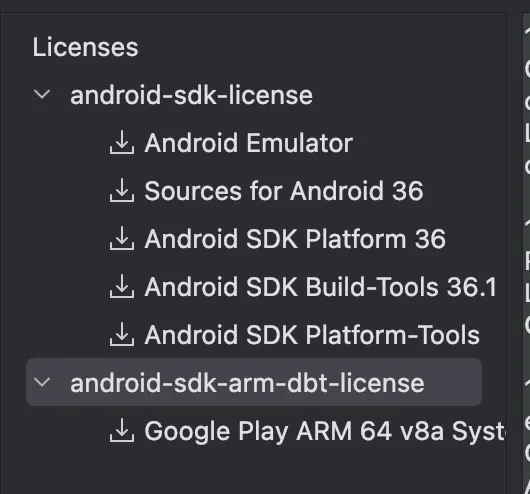
좌측 메뉴에서, “android-sdk-license”, “android-sdk-arm-dbt-license” 모두 클릭 후 “Accept”처리를 해주게 되면, 다음 화면으로 넘어갈 수 있습니다.
•
추가적인 도구의 설치가 시작됩니다. 잠시만 기다려주세요.
•
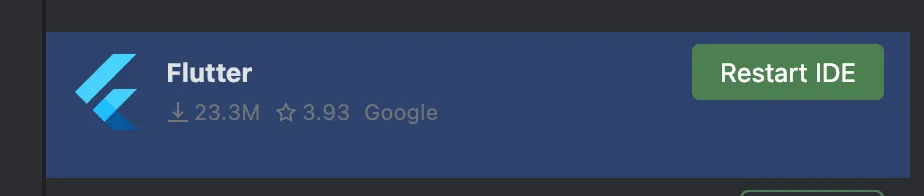
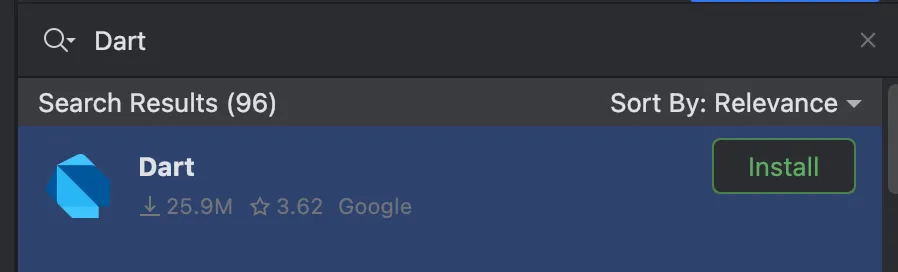
안드로이드 스튜디오가 실행되면, Plugins → Marketplace 에서 다음 2개의 플러그인을 설치합니다.
•
Flutter 플러그인
•
Dart 플러그인
•
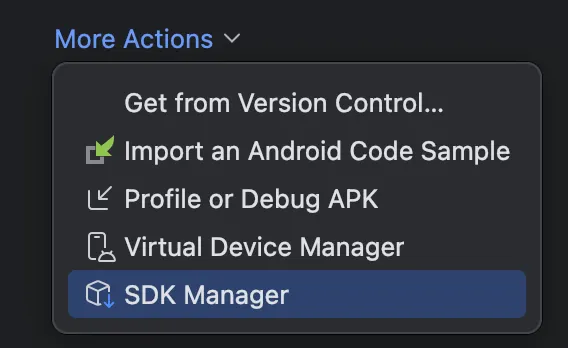
SDK 명령 도구 설치
•
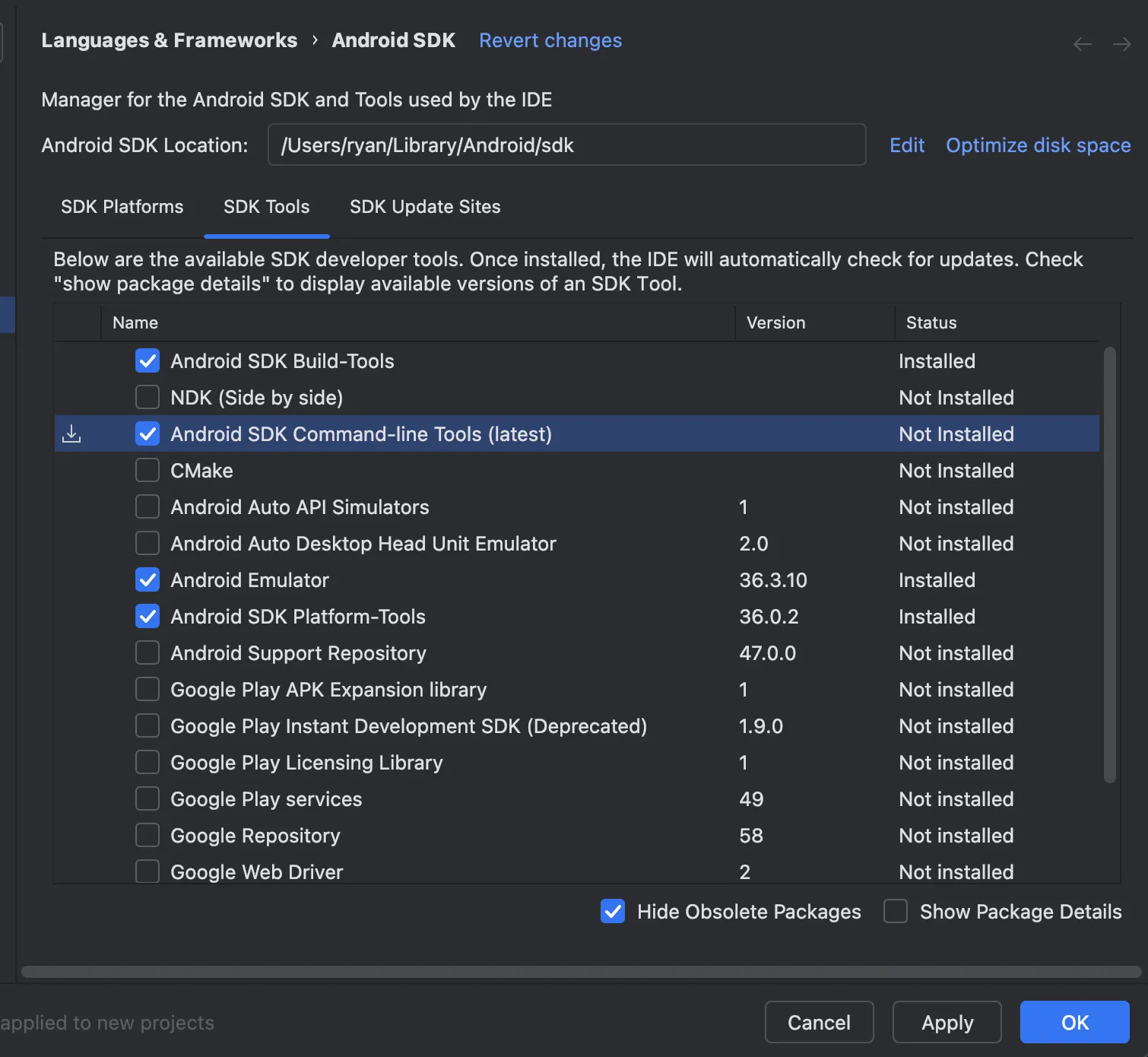
Projects 화면 가운데에 “More Actions” 을 클릭 → “SDK Manager”를 클릭합니다.
•
중간 탭인 “SDK Tools”를 선택하고
•
“Android SDK Command-line Tools (latest)” 를 하고 “OK”를 클릭합니다.
◦
변경사항을 묻는 창에서 또 “OK” 버튼을 클릭하면, 명령도구 설치가 시작됩니다.
•
라이센스 동의 명령
flutter doctor --android-licenses
Bash
복사
◦
터미널에 다음 명령을 통해 SDK 도구에 대한 라이센스 동의를 구할 수 있습니다.
◦
그 이후에 뜨는 내용들에 전부 y 라고 입력하고 동의합니다 (3번 정도?)
•
정상 설치 확인
flutter doctor
Bash
복사
◦
이제 AOS 환경 빌드는 성공적으로 가능한 상태가 되었습니다.
XCode 설치 및 셋팅
•
IOS 빌드를 위해서 반드시 설치해야 하는 프로그램이다.
•
AppStore 에서 “XCode”를 설치합니다.
•
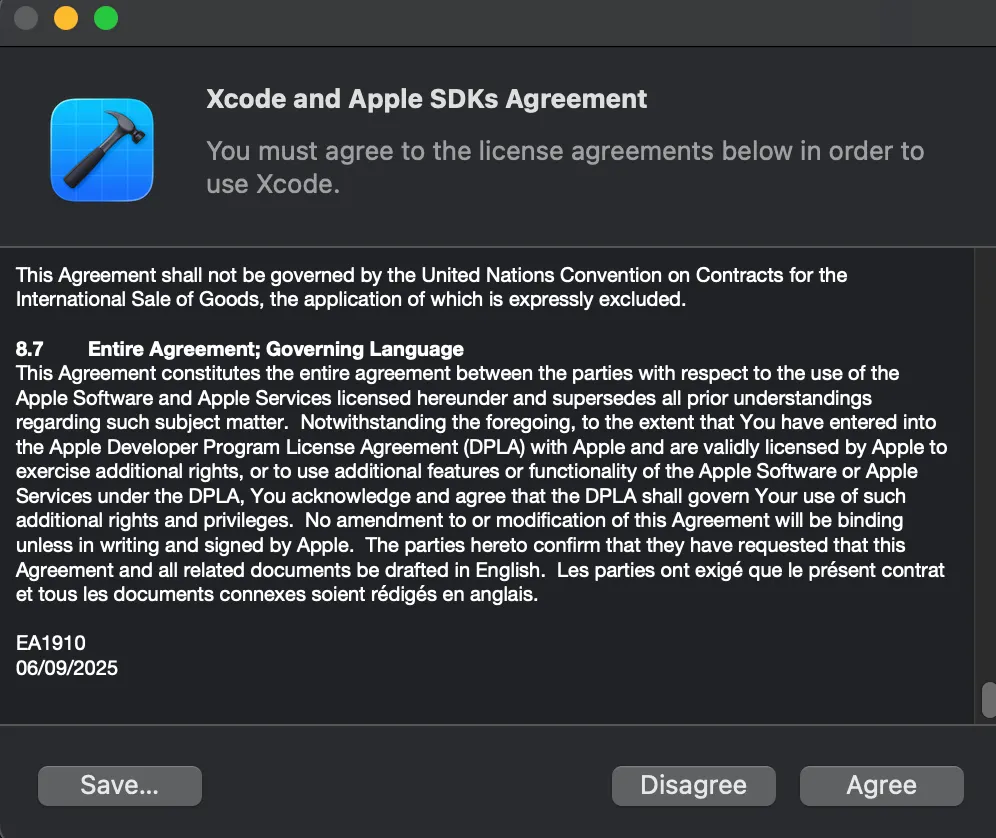
설치된 XCode를 실행합니다.
◦
Agree버튼을 눌러, SDK에 대한 라이선스에 동의합니다.

•
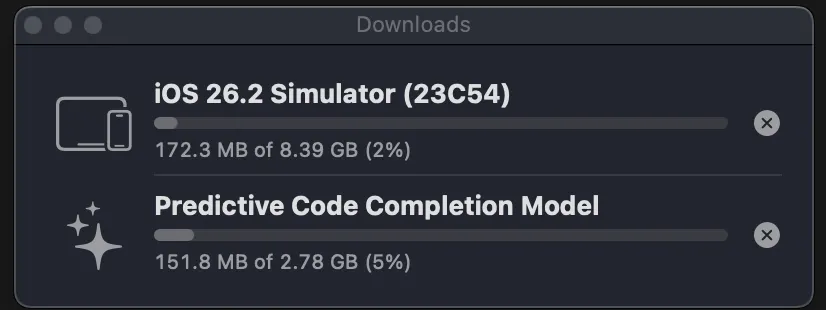
Platform Support 에서 IOS를 선택하고, 설치합니다.
◦
설치가 완료될 때 까지 기다립니다.
sudo xcode-select --switch /Applications/Xcode.app/Contents/Developer
sudo xcodebuild -runFirstLaunch
Bash
복사
•
해당 명령어를 입력하여, flutter와 xcode의 위치를 연결합니다.
brew install cocoapods
Bash
복사
•
IOS 라이브러리 관리자인, CocoaPods를 homebrew를 통해 설치합니다.
최종 확인
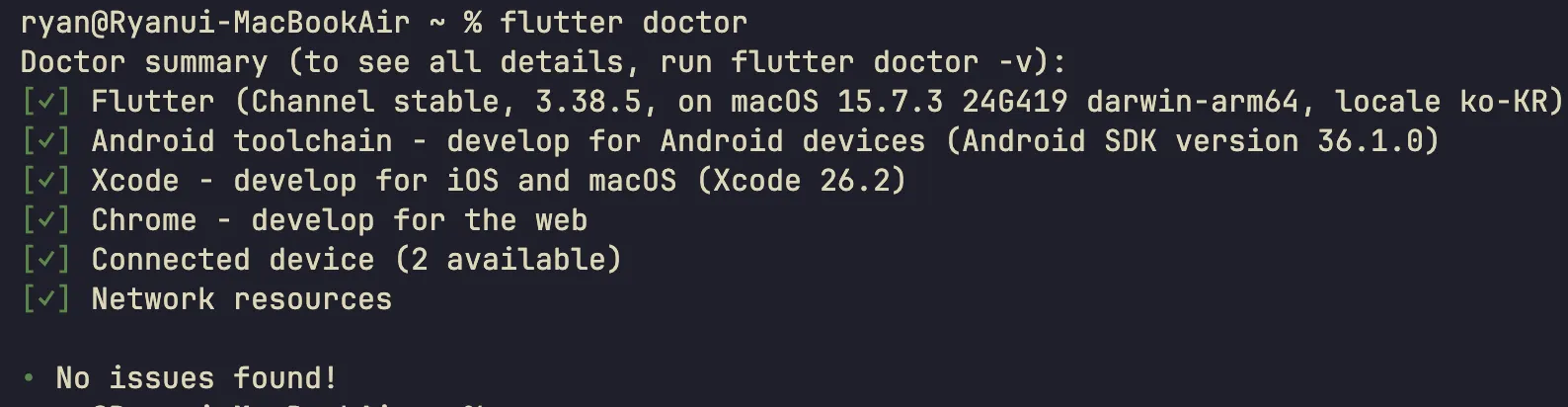
flutter doctor
Bash
복사
•
이렇게 모든 항목이 초록색 [ V ] 표시로 뜬다면,
•
“No issues found!” 라는 문구와 함께, 성공적으로 Flutter 개발환경의 셋팅이 종료되었습니다!